浏览 988像素:2008 x 1327667.1 KB2009-10-11
囧囧有神的来指定了 汗 请bs下我

暂无打赏
暂无打赏
评论 (33)


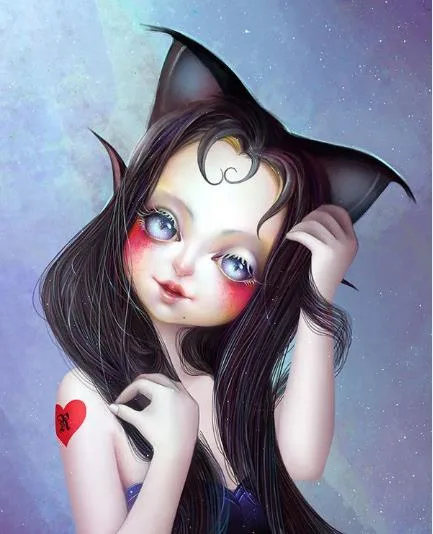
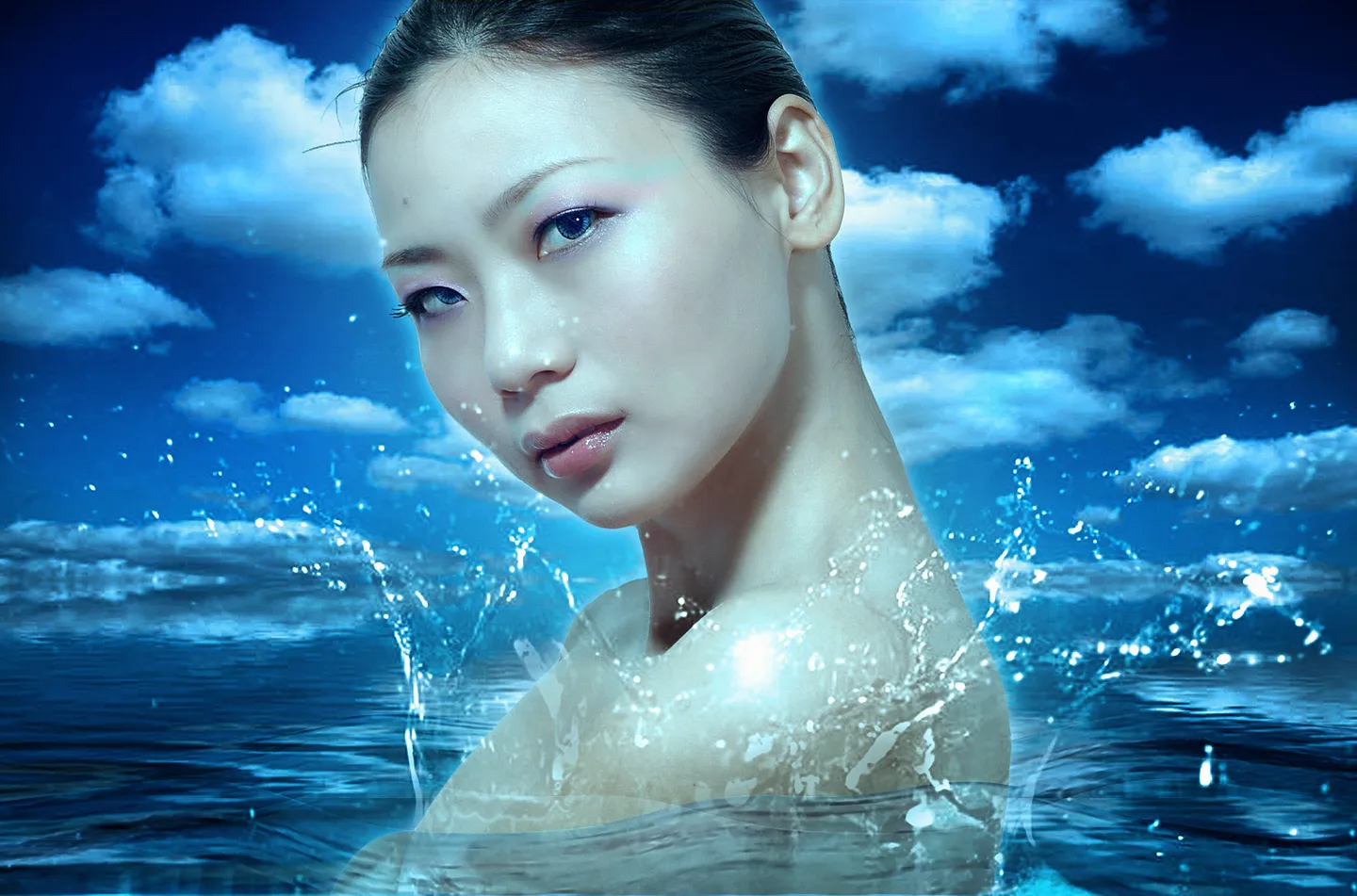
◕▲◕超然Ps入门班第一课:《合成浪花美人》草莓布丁说像是美女广告哈…赶上今天偶网线坏了,正好手机来实现诺言,简单说一下此图的制作方法:
一,首先构思,如此美人如果放在浴室里效果未免狭隘老套,那就身处大自然海水里好了;月夜观美人,这就定下了一个色调:明亮的夜晚、海水蓝。如果就一抠(人物)一贴(背景素材)未免没有层次,那就多弄点层次,以体现空间感…好了大致豆腐丝就介样…
二、其次,原图美女已经很美,不需要打呀磨呀的了,这样干净底子的图抠图也不难,需要注意的是,头发眼睫毛细微处,可以复制一层单独用“抽出”命令,然后与抠图合并之,不损害细节的作风是本人一直所坚持的。(不要忘记保存哦~)
三,建立空白图层,填充深蓝色放置于人物下面的图层(以备以后素材上操作有漏洞之处),拉素材进来…什么素材?能够表达体现你的构思的就是好素材,本来准备搞个大月亮上来,考虑未免喧嚣夺主,美女就是月亮了也好哈…为了表现空间感,海水远近层次,安排素材尤为重要:素材一海水素材,截取一段执行扭曲-波浪,复一层各放于身前和身后降低透明度,好的第一层次有了;安排第二层次,依然海水素材拉进来,放在蓝色自建背景之上图层,第二层次有了哈;白云素材进来降低透明度正片叠底,复一层叠加,好了这一层次也有了…浪花素材进来,复制一层,第一层降低透明度正片叠底于身边,其余搽去,第二层提取高光抠出来浪花(下面有提到方法)滤色或强光降透明度放于身边,再复制一层稍移动位置一下再降低透明度以表现水花的自然…
四,匹配统一各个图层的色调,必要用到色彩平衡、色调饱和度、可选颜色等调整方法,差不多就行了以后还有和谐方法哈哈…
接下来我用了滤镜加了冷色调,这样整图显得深邃而清澈,正是我想要的效果;这样还不够清澈,盖印图层后,我又用了减淡和加深工具强化了一些些高光和阴影,但是人物面部等部分就稍微暗淡了,没关系,三剑客加~我提取物高光,点一下套索工具右击图层拷贝,哈面部等部分单独出来一个图层了,好的正常改为线性减淡降低透明度添加杂色(0.5)差不多就行,好了面部水灵而有质感了!
最后,为了整图的和谐,复制一层高斯模糊至最大,柔光5%。
~好啦,累死偶拉,可一想到对初学者有帮助的话偶就很高兴拉…
#14