
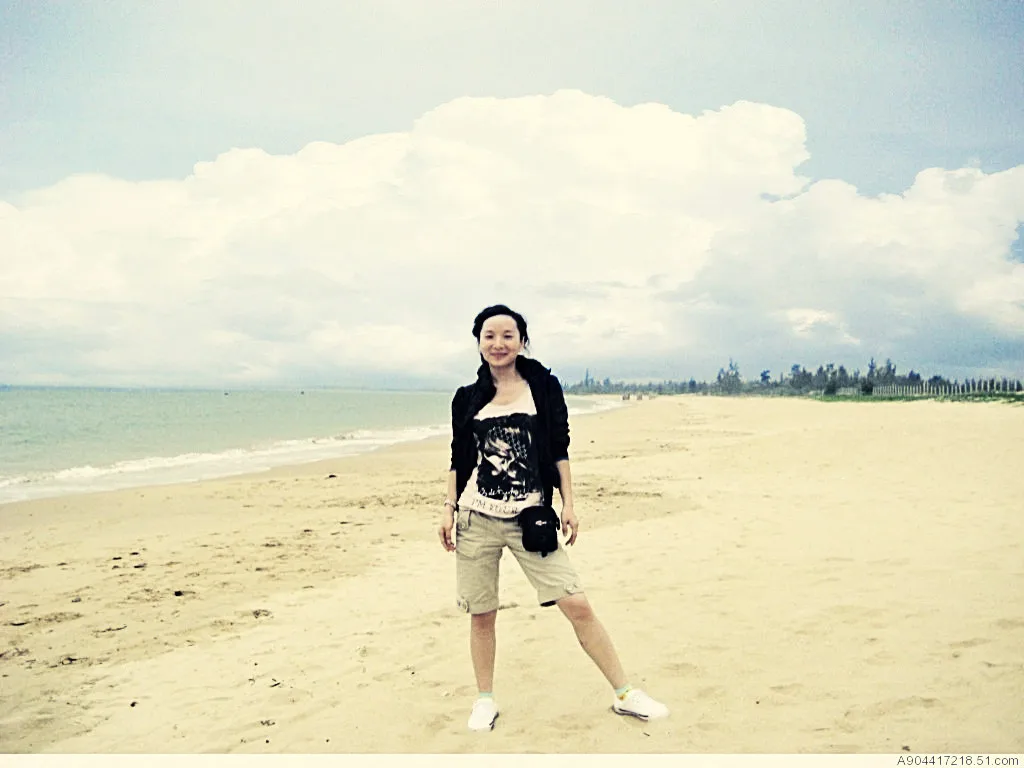
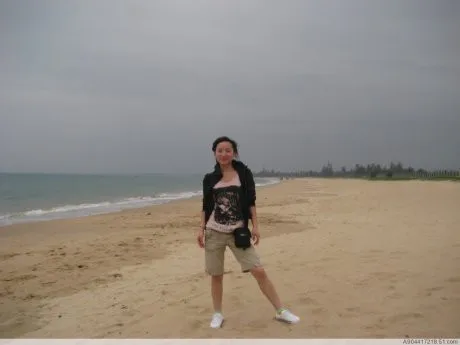
浏览:878像素:1024 x 768170.9 KB创作:2008-05-17
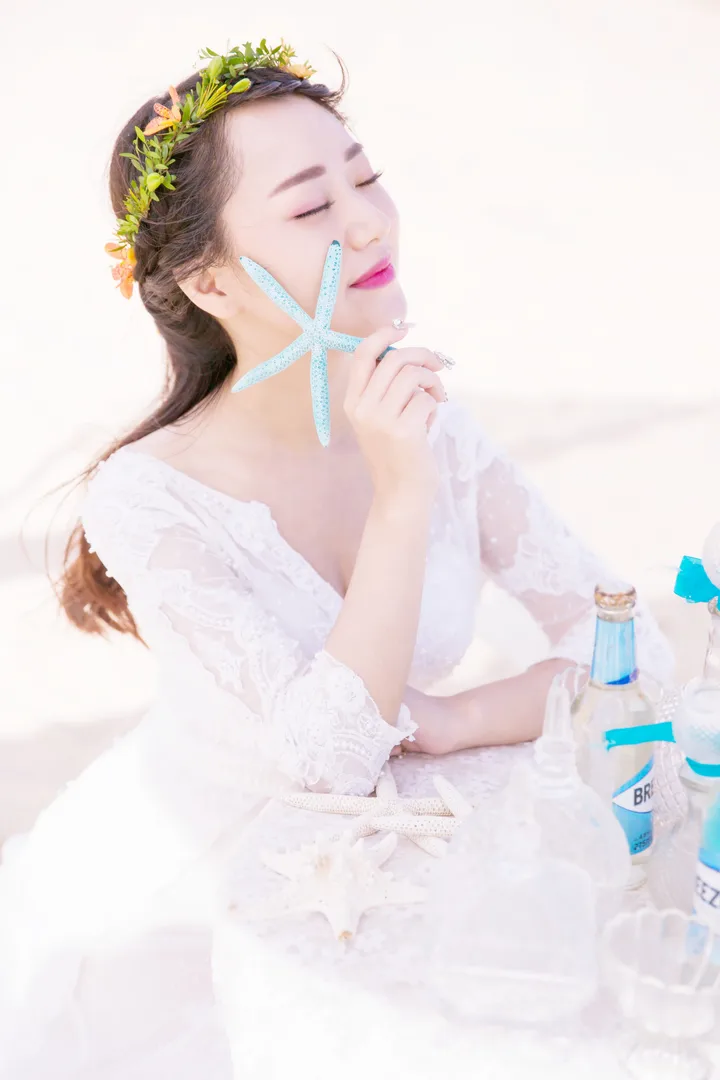
把雀斑去掉把肤色调亮 第A0格做以下修改: 背景:朦胧化 第A1格做以下修改: 背景:朦胧化 第A2格做以下修改: 背景:朦胧化 第A3格做以下修改: 背景:朦胧化 第A7格做以下修改: 背景:朦胧化 第A11格做以下修改: 背景:朦胧化 第A15格做以下修改: 背景:朦胧化 第A12格做以下修改: 背景:朦胧化 第A8格做以下修改: 背景:朦胧化 第A4格做以下修改: 背景:朦胧化
暂无打赏
暂无打赏
评论 (12)
乐逸
你修改后的图可以试试以下操作:
图象-调整-可选颜色中:中性色 -22黄 确定
图象-调整-可选颜色中:黑色 -8黄 确定
图象-调整-照片滤镜中:选中黄色 浓度:22 同时把保留明度选项钩点没~
复制图层-不透明度20%-图层模式:正片叠底
不要合并图层
ctrl+alt+shift+e:盖印
盖印出来这层实施:滤镜-其他-高反差保留:半径18
盖印出来这层实施:ctrl+shift+f:渐隐
盖印出来这层:模式改为:明度 不透明度降到45%
盖印出来这层实施:图象-调整-可选颜色中:中性色 -6黄 -8黑
结束~
自然感觉如何~~~
#1
上面有两步写反了,按这个来~
图象-调整-可选颜色中:中性色 -22黄 确定
图象-调整-可选颜色中:黑色 -8黄 确定
图象-调整-照片滤镜中:选中黄色 浓度:22 同时把保留明度选项钩点没~
复制图层-不透明度20%-图层模式:正片叠底
不要合并图层
ctrl+alt+shift+e:盖印
盖印出来这层的图层模式改为:柔光
盖印出来这层实施:滤镜-其他-高反差保留:半径18
盖印出来这层实施:ctrl+shift+f:渐隐
渐隐的同时:模式改为:明度 不透明度降到45%
盖印出来这层实施:图象-调整-可选颜色中:中性色 -6黄 -8黑
#3